
微信写作怎么设置?
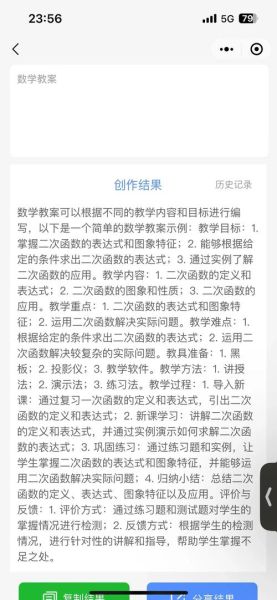
打开微信→点击右下角“我”→进入“收藏”→右上角“+”号即可新建笔记,这就是微信自带的写作入口。
(图片来源网络,侵删)
微信写作如何排版?
利用微信笔记自带的加粗、列表、分割线、缩进四大功能,再配合换行与空行,就能做出媲美公众号的清爽排版。
一、微信写作入口与基础设置
1. 找到隐藏入口
- 路径:微信 → 我 → 收藏 → “+”号新建笔记。
- 优点:无需安装第三方App,云端实时同步。
- 缺点:不支持Markdown,需手动排版。
2. 调整字体与字号
微信笔记不支持自定义字号,但可通过以下技巧“放大”文字:
- 换行后空一行,视觉留白让文字显得更大。
- 使用全角符号(如中文括号)替代半角,整体更饱满。
二、排版四件套:加粗、列表、分割线、缩进
1. 加粗:突出关键词
操作:长按文字 → 选择BIU → 点击B。
场景:
- 标题
- 结论句
- 警示语
2. 列表:让信息一目了然
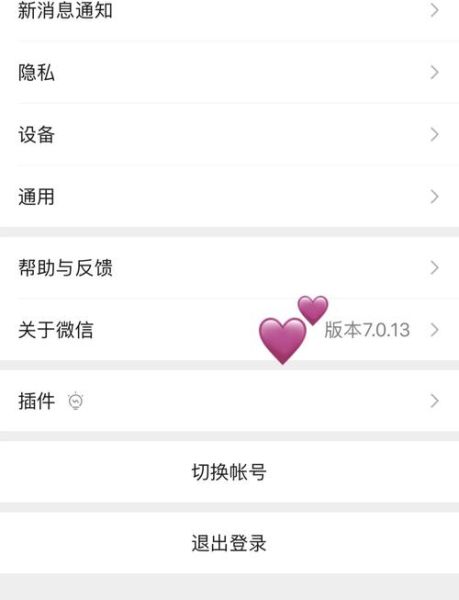
无序列表:每行前加“-”或“•”。
有序列表:直接输入“1.”、“2.”即可自动识别。
(图片来源网络,侵删)
3. 分割线:区隔大段落
输入三个以上“-”或“*”后回车,自动生成一条细线。
4. 缩进:制造层级感
点击工具栏“右缩进”按钮,最多支持三级。
三、进阶技巧:让排版像公众号
1. 标题党公式
数字+痛点+结果
例:3分钟学会微信排版,小白也能做出高级感。
2. 留白艺术
每段不超过3行,段与段之间空一行,手机阅读更舒适。
3. 配色思路
微信笔记虽无颜色按钮,但可用符号替代:
(图片来源网络,侵删)
- 重点:★ 或 ▶
- 引用:「」或【】
四、自问自答:高频困惑一次说清
Q1:微信写作能插入图片吗?
A:可以。点击工具栏“图片”按钮,支持拍照或从相册选择,但不支持调整大小,建议提前裁剪。
Q2:如何一键分享到朋友圈?
A:写好笔记 → 右上角“···” → 分享到朋友圈,会自动生成长图,文字超800字会被截断,需手动滑动查看。
Q3:电脑端能同步编辑吗?
A:登录微信Windows/Mac版 → 左侧“收藏” → 双击笔记即可编辑,排版与手机端完全一致。
五、实战案例:一条完整的微信笔记长什么样
【标题】
如何用手机拍出电影感?

【正文】
1. 构图
- 打开网格线,主体放在交叉点。
- 多用前景遮挡,增加层次。

2. 光线
- 黄金时间:日出后1小时、日落前1小时。
- 避免顶光,脸部阴影会很难看。

3. 后期
- 调色App:Lightroom Mobile。
- 关键参数:降低高光、提高阴影、加颗粒。

———
收藏这条笔记,下次拍照直接套用!
六、防坑指南:90%人忽略的3个细节
- 符号混用:全角“——”与半角“--”不要混排,会错位。
- 手动换行:微信笔记不会自动换行,长句务必手动敲回车。
- 备份习惯:重要内容复制一份到备忘录,防止误删。
七、把微信笔记变成写作利器
微信写作不是“将就”,而是高效的代名词。掌握入口、四件套、留白与符号,再小的屏幕也能写出大格局。下次灵感来袭,别急着开Word,先试试微信收藏里的“+”号,你会回来感谢这条笔记。
版权声明:除非特别标注,否则均为本站原创文章,转载时请以链接形式注明文章出处。



还木有评论哦,快来抢沙发吧~