
为什么要自己做启动盘?
系统突然崩溃、电脑蓝屏无法进入桌面,这时候如果手边有一张可靠的U盘启动盘,就能省去抱电脑去维修店的麻烦。自己动手制作不仅省钱,还能随时更新到最新系统版本。
准备工作:你需要哪些硬件与软件?
硬件清单
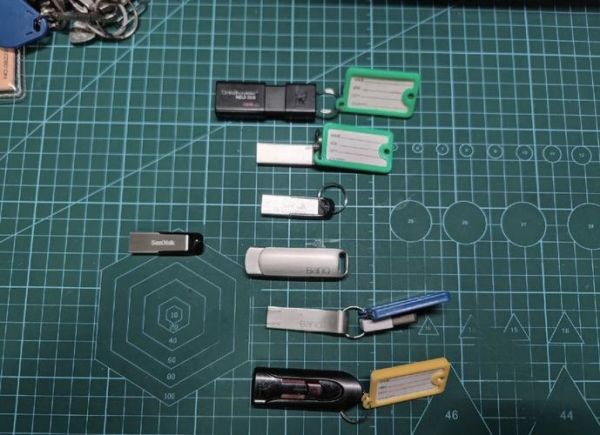
- 容量≥8 GB的U盘(推荐USB 3.0以上,读写更快)
- 一台能正常开机的Windows或macOS电脑
- 备份U盘内重要文件(制作过程会全盘格式化)
软件清单
- 官方镜像:Windows 10/11 直接到微软官网下载Media Creation Tool;Linux发行版去各自官网获取ISO。
- 启动盘制作工具:Rufus(Windows)、balenaEtcher(跨平台)、Ventoy(多系统合一)三选一。
如何制作U盘启动盘?一步步图文思路
步骤一:下载并验证镜像完整性
进入微软官网→选择“立即下载工具”→运行Media Creation Tool→选择“为另一台电脑创建安装介质”。下载完成后,用SHA-256校验工具核对哈希值,确保镜像未被篡改。
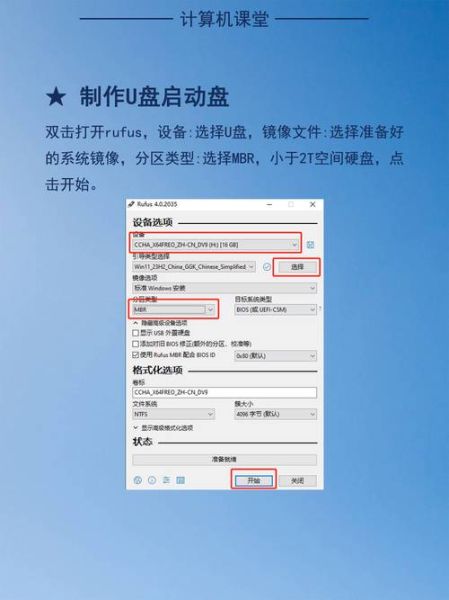
步骤二:插入U盘并打开Rufus
Rufus无需安装,双击即用。软件会自动识别U盘,若电脑插了多个U盘,务必核对盘符与容量,避免误格式化移动硬盘。
步骤三:配置启动参数
| 选项 | 推荐值 | 说明 |
|---|---|---|
| 分区方案 | GPT | 新电脑默认UEFI启动 |
| 文件系统 | FAT32 | 兼容性最佳,单个文件≤4 GB |
| 簇大小 | 默认 | 无需手动更改 |
步骤四:开始写入并等待完成
点击“开始”→确认全盘数据将被清除→等待进度条到100%。USB 3.0 U盘约需5-10分钟,USB 2.0可能翻倍。写入完成后,Rufus会提示“READY”,此时可安全拔盘。
制作U盘启动盘用什么工具?三大方案对比
方案A:Rufus——极速单系统
优点:体积小、速度快、支持UEFI+Legacy双启动。
缺点:一次只能写入一个系统镜像。
方案B:Ventoy——一盘走天下
把ISO直接复制到U盘即可启动,支持多系统菜单。升级时只需替换ISO文件,无需重新写入。
缺点:首次安装需格式化,老主板兼容性略低。
方案C:balenaEtcher——跨平台傻瓜式
界面极简,Windows/macOS/Linux三平台通用。
缺点:不支持高级分区设置,体积稍大。
常见问题自解
Q:写入时报“设备正被占用”怎么办?
A:关闭所有资源管理器窗口,或重启电脑后只运行Rufus。
Q:启动时黑屏只显示光标?
A:进入BIOS把Secure Boot设为Disabled,并把U盘调到第一启动项。
Q:Mac电脑能否制作Windows启动盘?
A:可以。用macOS自带的Boot Camp助理或balenaEtcher即可,但需提前下载Windows ISO。
进阶技巧:让启动盘更强大
集成驱动与PE工具
使用EasyDrv7或DriverPack Solution把常见网卡、显卡驱动塞进U盘,重装系统后无需再到处找驱动。

添加数据分区
Ventoy方案下,剩余空间可新建NTFS分区存放个人文件,启动盘与数据盘二合一。
定期更新镜像
每季度下载最新版ISO,重新写入或替换旧文件,保持补丁最新,避免装完系统还要打几十个更新。
写在最后的小提醒
制作完成后,把U盘插到目标电脑做一次模拟启动,确认无误后再收起来。别忘了给U盘贴个标签,写清系统版本与制作日期,半年后自己也能一眼认出。




还木有评论哦,快来抢沙发吧~