
把电脑里的敏感资料放进一个文件夹后,你是否担心别人随意打开?给文件夹加密就是最直接、最经济的解决方案。下面用自问自答的方式,把“如何给文件夹加密”拆成多个场景,逐一给出可落地的操作步骤。
(图片来源网络,侵删)
为什么要给文件夹加密?
问:只是家用电脑,也需要加密吗?
答:只要文件夹里包含身份证扫描件、合同、源代码、照片、财务表格,就值得加密。一次误点共享、一次维修、一次U盘遗失,都可能把隐私泄露出去。
Windows 10/11 自带加密:BitLocker vs. EFS
问:系统自带功能够用吗?
答:够用,但要分清场景。
BitLocker整盘加密
- 适用:整个分区或移动硬盘
- 步骤:右键分区 → 启用 BitLocker → 选择密码或智能卡 → 备份恢复密钥到微软账户或U盘
- 优点:全盘防护,系统级安全
- 缺点:家庭版需手动开启,旧电脑可能不支持TPM
EFS单文件夹加密
- 适用:只想加密某个文件夹,不影响系统盘
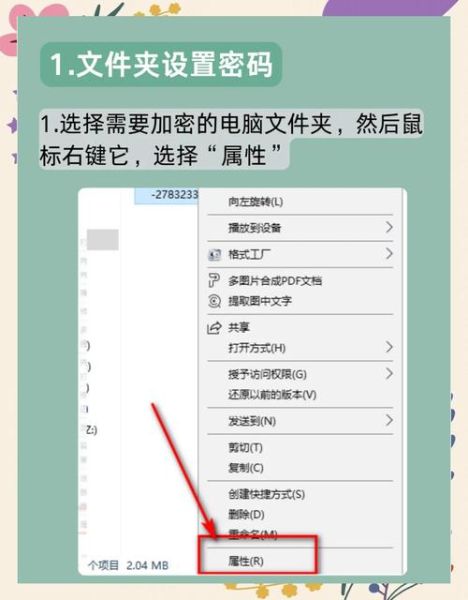
- 步骤:右键文件夹 → 属性 → 高级 → 勾选加密内容以便保护数据 → 按提示导出证书
- 注意:重装系统前必须备份证书,否则文件永久打不开
Mac 用户:FileVault 与磁盘工具
问:Mac 有没有类似 BitLocker 的方案?
答:有,叫 FileVault。
- 系统设置 → 隐私与安全性 → FileVault → 打开
- 选择iCloud 账户恢复密钥或生成本地恢复密钥并抄到纸上
- 加密完成后,即使硬盘被拆走,数据也无法读取
如果只想加密一个文件夹,可用“磁盘工具”创建加密磁盘映像:
- 打开磁盘工具 → 文件 → 新建映像 → 空白映像
- 格式选 APFS,加密选AES-256,设定大小与密码
- 把文件夹拖进去,退出映像即自动加密
跨平台轻量方案:7-Zip 与 VeraCrypt
问:经常要在 Windows 与 Mac 之间拷文件,怎么办?
答:用7-Zip 加密压缩包或VeraCrypt 加密容器。
(图片来源网络,侵删)
7-Zip 加密压缩包
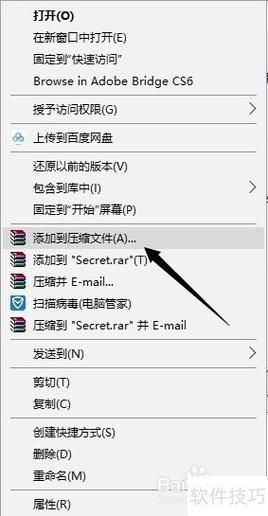
- 右键文件夹 → 7-Zip → 添加到压缩包
- 压缩格式选 7z,加密算法选AES-256
- 输入密码并勾选加密文件名,防止别人看到文件列表
- 生成的 .7z 文件在任意系统都能用 7-Zip 解压
VeraCrypt 加密容器
- 下载并安装 VeraCrypt → 创建加密文件容器
- 容器大小按需求填写,算法选AES(Twofish(Serpent)),三重加密更保险
- 挂载后像普通磁盘一样使用,卸载即自动加密
- 支持 Windows、macOS、Linux,U盘随身携带也不怕
手机端加密:Android 与 iOS 怎么做?
问:手机里的文件夹能加密吗?
答:能,但思路不同。
Android
- 系统自带安全文件夹(三星)或文件保密柜(华为、小米)
- 开启后,把文件移进去即可;卸载应用或刷机前记得导出
- 通用方案:用Solid Explorer创建加密 .zip,密码复杂度至少12位
iOS
- “文件”App 支持压缩并加密:长按文件夹 → 压缩 → 用第三方App(如 iZip)设置密码
- 更彻底:用快捷指令把文件夹打包为带密码的 .zip,再存到 iCloud Drive
加密后别踩的坑
问:加密了就万无一失?
答:不,还要避开这些坑:
- 忘记密码:把密码写在纸上,锁进抽屉,或存进密码管理器
- 证书丢失:EFS、BitLocker 的恢复密钥务必多处备份
- 云同步冲突:加密容器先关闭再同步,避免损坏
- 弱密码:长度≥12位,包含大小写、数字、符号,且不与任何网站密码重复
企业级需求:域控与第三方加密软件
问:公司有几十台电脑,如何统一管理?
答:用组策略推送 BitLocker或部署Symantec Endpoint Encryption。
- 域控下发策略,开机自动加密,IT 可远程恢复密钥
- 审计日志记录每次解锁,方便合规检查
- 员工离职时,通过控制台吊销密钥,防止数据外泄
加密之外的补充手段
问:加密后还要做什么?
答:加密只是第一层,再叠加以下措施更安全:
- 文件命名脱敏:别把“工资表2024.xlsx”直接当文件名
- 定期离线备份:把加密容器拷贝到另一块硬盘,断网存放
- 启用双因素:BitLocker 可配合 TPM+PIN,VeraCrypt 可配合密钥文件
- 权限最小化:共享电脑时,给访客开标准账户,禁止访问加密文件夹
把以上步骤按场景组合,就能在Windows、macOS、Linux、Android、iOS上给文件夹加密,兼顾安全与便利。加密不难,难的是坚持良好的备份与密码管理习惯。
版权声明:除非特别标注,否则均为本站原创文章,转载时请以链接形式注明文章出处。


还木有评论哦,快来抢沙发吧~