
为什么需要学会手机截屏?
日常聊天、支付凭证、游戏战绩、网页长文……几乎所有场景都离不开“咔嚓”一下。掌握**不同品牌、不同系统的截屏方法**,能省去翻找教程的麻烦,也能避免关键时刻手忙脚乱。

(图片来源网络,侵删)
安卓阵营:品牌差异大,记住这三类就够
1. 通用组合键:90%机型适用
- **电源键 + 音量下键**(连续按压约1秒,听到“咔嚓”声即成功)
- 失败?多半是按键时机不对:先按住电源键,再迅速补按音量下键,**两指同时松开**。
2. 三指手势:小米/红米/OPPO/一加专属
- 开启路径:**设置 > 更多设置 > 手势快捷方式 > 截屏**
- 注意:部分老机型需**“三指下拉”**,新机支持“三指长按”触发区域截屏。
3. 背部敲击:华为/荣耀隐藏彩蛋
- 设置入口:**辅助功能 > 快捷启动及手势 > 截屏 > 敲击背面两下**
- 戴壳也能识别?实测**官方硅胶壳**不影响,过厚防摔壳可能失灵。
iPhone用户:全面屏与非全面屏要分清
无Home键机型(iPhone X及以上)
**侧边键 + 音量上键**同时短按,屏幕左下角出现缩略图即成功。
带Home键机型(iPhone 8及更早)
**Home键 + 电源键**组合,听到快门声后松开。
进阶技巧:轻点背面
- 路径:**设置 > 辅助功能 > 触控 > 轻点背面 > 轻点两下/三下 > 截屏**
- 误触太多?把触发动作改为**“轻点三下”**更稳妥。
长截屏、区域截屏怎么玩?
安卓长截屏
截屏后**立刻点击缩略图**,选择“滚动截屏”或“长截屏”图标,系统会自动滚动页面。注意:部分银行类App会**屏蔽长截屏功能**。
iPhone长截屏
仅限**Safari浏览器**和**部分原生应用**:截屏后点缩略图 → 顶部切换“整页” → 存储为PDF到**文件App**。
---冷门但高效的截屏方式
语音助手唤醒
- 对Siri说:“嘿Siri,截屏”
- 对小爱同学/小布助手说:“截屏”或“屏幕快照”
悬浮球/辅助触控
- iPhone:**设置 > 辅助功能 > 触控 > 辅助触控 > 自定顶层菜单**添加“截屏”图标
- 三星:**设置 > 辅助功能 > 互动和敏捷度 > 悬浮菜单**开启后点击悬浮球选择“截屏”
截屏后找不到图片?路径解析
- **安卓**:相册App内“截屏”或“Screenshots”文件夹;文件管理器路径:**内部存储/DCIM/Screenshots**
- **iPhone**:相册“最近项目”或“截屏”相簿;连接电脑时需在**DCIM文件夹**内按日期查找
高频疑问快问快答
Q:截屏时屏幕一闪但相册里没有?
A:检查是否启用了**“私密空间”**或**“隐藏相册”**,部分安卓机会默认把敏感App截屏存进私密文件夹。
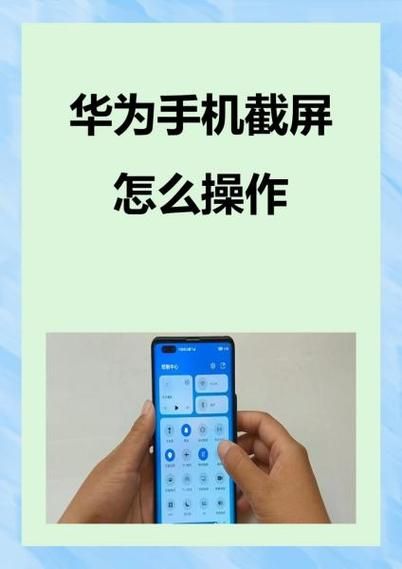
(图片来源网络,侵删)
Q:游戏内截屏黑屏怎么办?
A:关闭**“禁止截屏”**权限(路径:设置 > 应用管理 > 游戏名称 > 权限 > 允许截屏),或改用系统自带**录屏功能**再截取关键帧。
Q:如何截屏带壳效果图?
A:iPhone用**“快捷指令”**搜索“带壳截图”,安卓可用第三方App“Snapmod”一键生成。
给长辈的极简方案
把**“三指下滑”**或**“敲击背面两下”**设置成唯一截屏方式,再用**“放大手势”**教他们找到相册:打开**设置 > 辅助功能 > 放大器**,连按三次侧边键即可放大相册图标。
版权声明:除非特别标注,否则均为本站原创文章,转载时请以链接形式注明文章出处。






还木有评论哦,快来抢沙发吧~