
一、为什么需要滚动截屏?
日常工作中,**网页、聊天记录、长文档**往往超出一屏显示范围。传统截图只能截取可见区域,导致信息割裂。滚动截屏能一次性捕获**完整内容**,避免拼接麻烦,提升效率。

(图片来源网络,侵删)
二、怎样滚动截屏?主流系统与场景详解
1. Windows 10/11 自带方法
- Edge浏览器:打开网页 → 按Ctrl+Shift+S → 选择“捕获整页” → 自动滚动并生成长图。
- 截图工具(Snipping Tool):更新至最新版 → 点击“新建” → 选择“窗口截图” → 勾选“滚动捕获” → 手动滚动页面完成。
2. macOS 原生方案
- QuickTime Player:打开应用 → 文件 → 新建屏幕录制 → 选择区域后按住Option键滚动页面,录制后导出为PDF。
- 预览(Preview):用Safari打开网页 → 文件 → 导出为PDF → 自动生成滚动内容。
3. 手机端操作
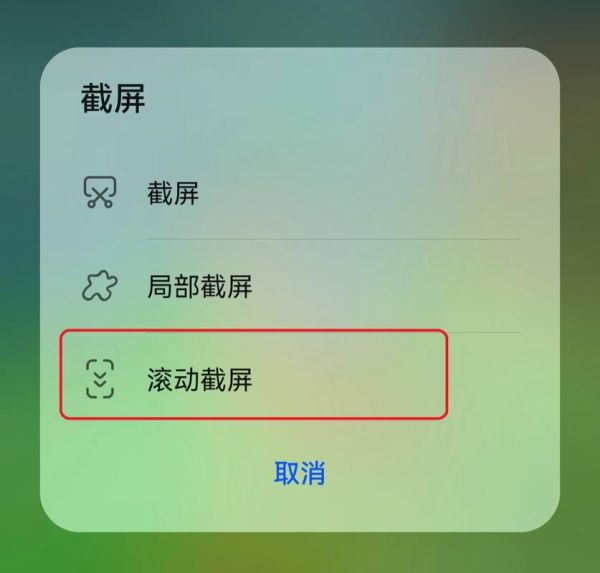
- 安卓(以三星为例):同时按住电源键+音量下键 → 点击“滚动截屏”图标 → 自动下滑至底部。
- iPhone:截图后点击左下角缩略图 → 选择“整页” → 保存为PDF至文件应用。
三、滚动截屏快捷键是什么?不同工具对照表
| 工具/系统 | 快捷键 | 备注 |
|---|---|---|
| Edge浏览器 | Ctrl+Shift+S | 需手动选择“整页” |
| Snipaste(第三方) | F1→点击滚动图标 | 支持自定义区域 |
| ShareX(Windows) | Ctrl+PrintScreen | 需提前设置“滚动捕获” |
| PicPick | Ctrl+Alt+PrintScreen | 自动检测滚动方向 |
四、常见问题:为什么滚动截屏失败?
自问:页面滚动后截图空白?
自答:可能是**动态加载内容**(如懒加载图片)导致。解决方法:
- 先手动滚动至底部,确保所有元素加载完成。
- 使用Snagit的“延时滚动”功能,设置3秒延迟。
自问:截图出现拼接错位?
自答:关闭浏览器平滑滚动效果(Chrome地址栏输入chrome://flags/#smooth-scrolling→禁用)。
五、进阶技巧:提升滚动截图质量
1. 精准截取区域
使用FireShot插件(Chrome/Firefox):右键选择“捕获选定区域并滚动”,避免无关内容。
(图片来源网络,侵删)
2. 长图压缩与标注
- 压缩:用TinyPNG拖拽图片,减少50%体积。
- 标注:在Snagit编辑器中添加箭头、模糊敏感信息。
3. 自动化脚本(高级用户)
通过Python+Selenium实现:
from selenium import webdriver
driver = webdriver.Chrome()
driver.get('https://example.com')
height = driver.execute_script("return document.body.scrollHeight")
driver.set_window_size(1920, height)
driver.save_screenshot('fullpage.png')
六、替代方案:当滚动截屏不可用时
某些网页禁用右键或脚本限制,可尝试:
- 打印为PDF:Ctrl+P → 目标打印机选择“另存为PDF”。
- 开发者工具:F12 → Ctrl+Shift+P → 输入“Capture full size screenshot”。
(图片来源网络,侵删)
版权声明:除非特别标注,否则均为本站原创文章,转载时请以链接形式注明文章出处。




还木有评论哦,快来抢沙发吧~