
为什么要用电脑做表格?
在信息爆炸的时代,**纸质记录**已经无法满足快速统计、多人协作、实时更新的需求。电脑制作表格的优势显而易见:

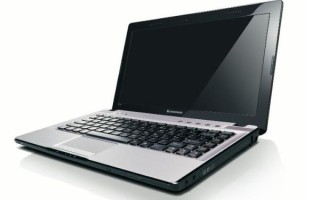
(图片来源网络,侵删)
- 数据自动计算:公式一次设置,结果实时刷新。
- 多人云端协作:Excel Online、WPS云文档、Google Sheets 均可共享。
- 格式统一美观:一键套用模板,告别手写歪斜。
电脑怎么样制作表格?
从零开始只需三步:
- 选软件:Windows 自带 Excel;Mac 可用 Numbers;不想安装就用 WPS 或 Google Sheets。
- 建框架:先写表头,再填数据,最后加边框。
- 设公式:常用 SUM、AVERAGE、IF,复杂需求用 VLOOKUP 或 XLOOKUP。
新手用什么软件最省心?
下面四款软件按“易上手→功能强”排序:
| 软件名称 | 是否免费 | 最大亮点 | 适合场景 |
|---|---|---|---|
| WPS 表格 | 基础功能免费 | 中文模板多,界面像 Excel | 学生、家庭记账 |
| Google Sheets | 完全免费 | 实时协作,历史版本回溯 | 跨地域团队 |
| Microsoft Excel | 付费订阅 | Power Query、数据透视表 | 财务、数据分析 |
| Numbers(Mac) | 苹果设备免费 | 拖拽式图表,颜值极高 | 演示汇报 |
如何快速做出第一张表格?
Step 1:打开软件并新建空白表
以 WPS 为例,双击图标 → 点击“新建” → 选择“表格”。
Step 2:设计表头
在第一行输入字段名,例如:日期、项目、收入、支出、余额。选中整行 → 点击“加粗” → 填充浅灰色背景。
Step 3:输入示例数据
2024-05-01  兼职设计  800  0   800
2024-05-02  午餐      0    25  775
2024-05-03  稿费      500  0   1275
Step 4:自动求余额
在 E2 单元格输入公式:=E1+C2-D2,然后向下拖拽填充柄,余额即可自动更新。

(图片来源网络,侵删)
Step 5:美化表格
- 选中数据区域 → 点击“套用表格样式” → 选浅色样式。
- 点击“数据”→“筛选”,表头出现倒三角,方便日后筛选。
常见问题自问自答
Q:表格太长,如何冻结首行?
A:视图 → 冻结窗格 → 冻结首行,滚动时表头始终可见。
Q:怎样防止别人改公式?
A:选中允许编辑的区域 → 右键“设置单元格格式”→ 保护 → 取消锁定 → 再点击“审阅”→“保护工作表”。
Q:手机上能继续编辑吗?
A:可以。WPS、Excel、Google Sheets 均有手机 App,登录同一账号即可同步。
进阶技巧:让表格更智能
- 条件格式:支出大于 100 元自动变红,提醒超支。
- 数据验证:限制“收入”列只能输入数字,减少手误。
- 下拉菜单:为“项目”列设置固定选项,统一命名。
- 透视表:一键汇总每月总收入、总支出,生成可视化图表。
模板资源哪里找?
不想从零开始?以下网站提供海量免费模板:
- Office 官方模板库:搜索“家庭预算表”“项目甘特图”。
- WPS 稻壳儿:中文场景丰富,支持一键克隆。
- Vertex42:国外高质量 Excel 模板,支持 Google Sheets。
最后一步:保存与分享
本地保存:Ctrl+S → 选择“.xlsx”格式,兼容性好。
云端分享:点击“分享”按钮 → 生成链接 → 设置“仅查看”或“可编辑”。
导出 PDF:文件 → 导出 → 创建 PDF,防止他人改动格式。

(图片来源网络,侵删)
版权声明:除非特别标注,否则均为本站原创文章,转载时请以链接形式注明文章出处。




还木有评论哦,快来抢沙发吧~