
为什么明明有Wi-Fi却搜不到?
很多用户把路由器里的“隐藏SSID”功能打开后,手机、电脑就再也搜不到自家网络。其实**隐藏并不等于消失**,只是路由器不再主动广播名称,设备需要“指名道姓”才能连接。
(图片来源网络,侵删)
手机端:Android与iOS分别如何操作?
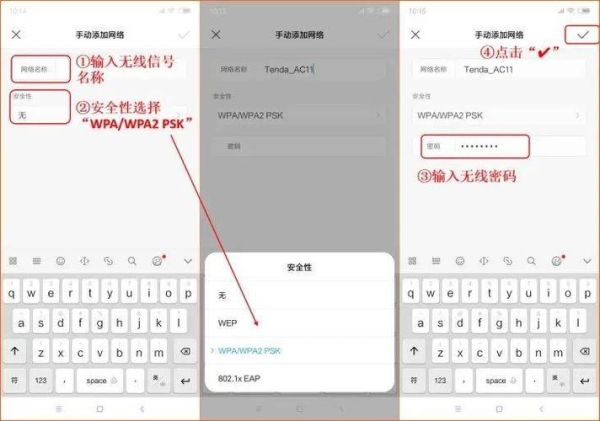
Android 10及以上系统
- 进入“设置→网络和互联网→Wi-Fi”。
- 点击右上角“添加网络”。
- **手动输入SSID**(大小写必须完全一致)。
- 选择安全类型(通常是WPA2/WPA3)。
- 输入密码→保存→自动连接。
iOS 16及以上系统
- 打开“设置→无线局域网”。
- 滑到最底部点“其他”。
- **精确输入网络名称**。
- 选择安全性并填写密码。
- 点“加入”,若信息正确即可秒连。
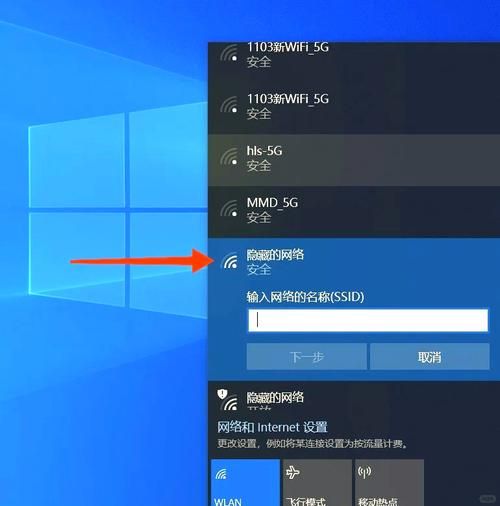
Windows 10/11电脑找不到隐藏Wi-Fi?
系统虽然能自动扫描,但隐藏SSID不会出现在列表。需手动配置:
- 任务栏网络图标→“网络和Internet设置”。
- 选择“WLAN→管理已知网络→添加新网络”。
- **完整输入SSID**、安全类型、密码。
- 勾选“自动连接”→保存。
- 回到Wi-Fi列表,系统会静默连接。
如何确认SSID拼写正确?
路由器后台可查原始名称:
- 用网线或已连接设备登录路由器管理界面(通常是192.168.1.1或192.168.0.1)。
- 在“无线设置→基本设置”里查看**SSID字段**,复制粘贴可避免大小写错误。
隐藏网络连接失败常见原因
- 密码输错:隐藏网络不会提示密码错误,只会反复尝试后断开。
- 安全类型不匹配:路由器设成WPA3,手机选成WPA2会导致协商失败。
- 信道带宽太宽:部分老设备只支持20 MHz,路由器若设成80 MHz会搜不到。
- MAC过滤:路由器启用了白名单,需把设备MAC地址加进去。
一键找回隐藏Wi-Fi的进阶技巧
使用路由器官方App
多数品牌(TP-Link、华硕、小米)在App里提供“**一键取消隐藏**”按钮,远程操作即可恢复广播,省去手动输入的麻烦。
通过已连接设备分享二维码
如果家里还有旧手机连得上,可用“分享网络”功能生成二维码,新手机扫码即可自动填入SSID与密码,**无需逐字键入**。
隐藏Wi-Fi真的更安全吗?
自问:隐藏SSID能防止别人蹭网吗? 自答:**不能**。抓包软件如Wireshark可轻易嗅探到隐藏名称;真正有效的手段是:

(图片来源网络,侵删)
- 设置WPA3+强密码(12位以上混合字符)。
- 关闭WPS一键连接。
- 启用访客网络并定期更换密码。
企业场景:批量部署隐藏网络的快捷方法
公司IT常把SSID隐藏以减少无关连接,员工电脑可用组策略自动下发配置:
- Windows Server打开“组策略管理→计算机配置→策略→Windows设置→无线网络(IEEE 802.11)”。
- 新建配置文件,**填入隐藏SSID、安全密钥、加密类型**。
- 链接到对应OU,重启客户端即可静默连入。
隐藏后忘记SSID怎么办?
如果连路由器后台密码也忘了,可:
- 按住Reset键恢复出厂,重新设置。
- 查看路由器背面贴纸,部分品牌会把默认SSID印在上面。
- 使用**WPS按键配对**(若功能未关闭):在两分钟内分别按路由器与设备的WPS键,即可自动连接并显示名称。
把隐藏网络变回可见的三种途径
- 登录路由器后台→无线设置→取消“隐藏SSID”勾选→保存重启。
- 使用SSH或Telnet命令行(OpenWrt系统):
uci set wireless.@wifi-iface[0].hidden=0 && uci commit && wifi reload - 通过智能音箱语音指令(部分小米、华为路由支持):“小爱同学,关闭隐藏Wi-Fi”。
连接隐藏Wi-Fi后的优化建议
- 在手机“高级设置”里开启**自动连接**,避免每次手动输入。
- 给隐藏网络起一个**不含特殊符号**的短名称,减少输入错误。
- 定期在路由器后台查看**已连接设备列表**,发现陌生MAC立即拉黑。
(图片来源网络,侵删)
版权声明:除非特别标注,否则均为本站原创文章,转载时请以链接形式注明文章出处。






还木有评论哦,快来抢沙发吧~