
为什么需要截长图?
在分享聊天记录、网页全文、账单流水或微博长文时,单屏截图往往只能保存局部内容。截长图能把滚动内容一次性拼接成一张完整图片,既方便阅读,又避免多张截图带来的混乱。
(图片来源网络,侵删)
安卓手机截长图的三种主流方法
1. 系统自带滚动截屏
绝大多数国产安卓机(华为、小米、OPPO、vivo)已内置该功能:
- 同时按住电源键+音量下键触发普通截图;
- 截图预览缩略图出现后立即点按,选择“滚动截屏”或“截长屏”;
- 手机自动向下滚动,手指可随时点屏幕停止,生成一张无缝长图。
2. 手势三指下滑
部分品牌支持手势:
- 进入设置→更多设置→手势快捷方式,开启三指下拉截屏;
- 在需要截长图的界面三指同时向下滑;
- 在预览界面点击“滚动”即可。
3. 第三方App补救
若系统版本较旧或国际版ROM无滚动截屏,可安装LongShot、Picsew:
- 开启自动滚动权限,App会模拟手指滑动并拼接;
- 支持手动拼接:先逐张截图,再按顺序导入,App智能对齐、去除状态栏重复部分。
iPhone截长图的隐藏技巧
只有Safari能用?错!
很多人误以为iPhone只能对Safari网页截长图,其实:
- 备忘录、邮件、Pages、Numbers等原生应用同样支持;
- 第三方应用如微信、微博、知乎若调用系统预览组件,也可触发整页截图。
操作步骤
- 同时按下侧边键+音量上键(或Home+电源键)截图;
- 点左下角缩略图进入编辑界面;
- 顶部切换“屏幕”→“整页”;
- 点击“完成”→“存储PDF到文件”,系统会把整页内容存为PDF;
- 若需要JPG/PNG格式,可用文件App打开PDF,再导出为图像。
无滚动功能的老机型怎么办?
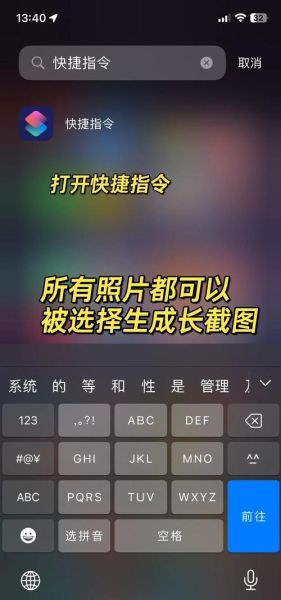
iOS 13以下或部分App不支持整页截图时,可用快捷指令:

(图片来源网络,侵删)
- 在快捷指令中心搜索“网页长截图”并添加;
- 在Safari点分享按钮→网页长截图,指令自动滚动拼接;
- 完成后直接保存到相册。
电脑端截长图的三种高效方案
1. 浏览器开发者工具
Chrome、Edge、Firefox均内置命令:
- 按F12打开开发者工具;
- 按Ctrl+Shift+P调出命令面板;
- 输入Capture full size screenshot并回车;
- 浏览器自动保存整页PNG到下载目录。
2. 扩展插件一键搞定
- FireShot:支持Chrome、Edge,可一键输出PDF/PNG/JPG;
- GoFullPage:轻量级,滚动自动拼接,无水印;
- Awesome Screenshot:支持局部滚动,可录屏+注释。
3. 专业截图软件
需要截取软件界面、IDE代码、Excel长表时,浏览器方案失效,可用:
- Snagit:选择全景滚动模式,手动框选区域,软件自动滚动窗口并拼接;
- ShareX:开源免费,支持滚动捕捉,可自定义滚动速度、拼接间距。
截长图常见问题答疑
Q:滚动截屏出现断层或重复怎么办?
A:通常因页面动态加载或悬浮元素导致:
- 关闭省流模式/无痕模式,让图片一次性加载;
- 在开发者工具→Network中禁用缓存,再重新截图;
- 使用第三方App的手动拼接功能,手动对齐重叠区域。
Q:长图太大无法发送?
A:
- 用手机相册编辑裁剪空白边缘;
- 在微信/QQ发送时选择“原图”关闭,系统会自动压缩;
- 若仍超限,用图片压缩工具(如TinyPNG)在线压缩。
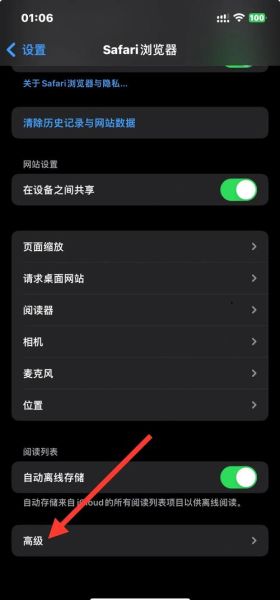
Q:截好的长图模糊?
A:
(图片来源网络,侵删)
- 安卓部分机型默认压缩长图,进入设置→显示→屏幕分辨率调到最高;
- iPhone导出PDF后,用文件App→导出→选择最大可用分辨率;
- 电脑端截图时关闭浏览器缩放(保持100%),避免放大后失真。
进阶技巧:让长图更专业
添加水印与页码
使用Snagit或Picsew:
- 导入长图后,选择文字工具,输入用户名+日期,透明度设为30%;
- 开启自动页码,方便阅读者定位。
长图转PDF并加目录
若需打印或归档:
- 用Adobe Acrobat打开长图PDF;
- 选择增强扫描→识别文字,生成可复制文字层;
- 插入书签作为目录,提升查阅效率。
一键分享云链接
避免直接发大文件:
- 上传到腾讯文档/石墨文档,生成可评论链接;
- 或存阿里云盘/夸克网盘,分享高清原图,对方在线预览无需下载。
版权声明:除非特别标注,否则均为本站原创文章,转载时请以链接形式注明文章出处。





还木有评论哦,快来抢沙发吧~