
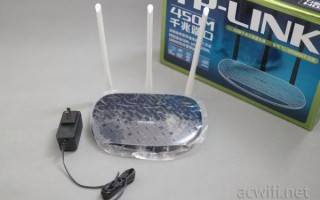
拿到新路由器后,第一步该做什么?
很多人把设备插上电就急着连网,结果后面发现信号差、密码弱、管理混乱。正确顺序应该是:
(图片来源网络,侵删)
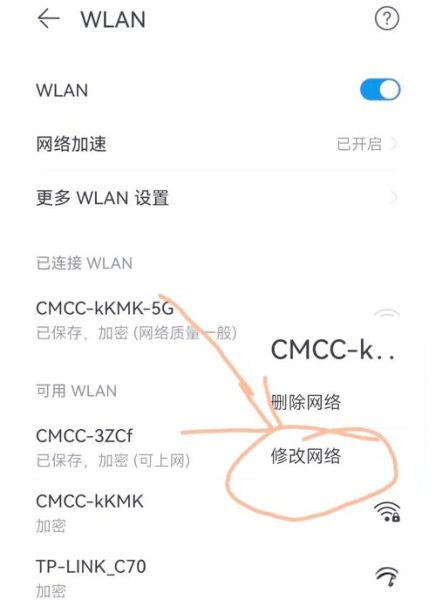
- 查看底部铭牌:记录默认管理地址、用户名、密码。
- 用网线把电脑与LAN口连接,暂时不要接外网。
- 通电后等待指示灯稳定,再打开浏览器输入管理地址。
如何进入路由器管理后台?
自问:为什么输入192.168.1.1却打不开?
自答:常见原因有三点:
- 电脑本地IP与路由器不在同一网段,**把本地连接设为自动获取IP**即可。
- 浏览器缓存作怪,**换浏览器或无痕模式**再试。
- 地址被改过,**用手机扫描说明书二维码**会自动跳转正确地址。
路由器怎么设置密码才安全?
自问:Wi-Fi密码和管理密码是不是一回事?
自答:完全不是,**必须分开设置**。
Wi-Fi密码设置技巧
- 长度至少12位,**大小写字母+数字+符号混合**。
- 避免生日、手机号、连续字符。
- 可借用一句话首字母并插入符号,例如“我爱2024北京!”→“Wa2024Bj!”
管理密码设置技巧
- 首次登录后立即修改,**不要使用admin、123456这类弱口令**。
- 把密码记在密码管理器或纸质笔记本,**不要贴在路由器上**。
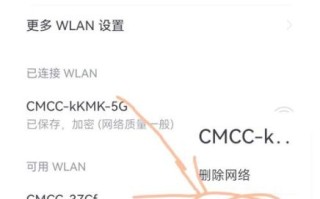
无线名称(SSID)隐藏好还是公开好?
自问:隐藏SSID就能防止蹭网吗?
(图片来源网络,侵删)
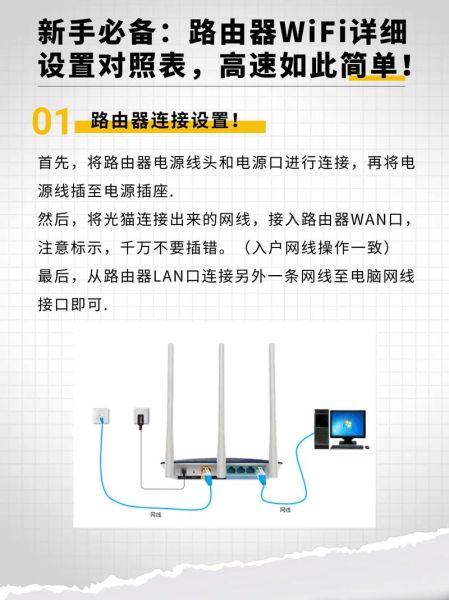
自答:并不能,**扫描软件仍可发现隐藏网络**,反而让自家设备连接更麻烦。更推荐:
- 使用不暴露个人信息的SSID,例如“Home_5G_2024”。
- 关闭WPS功能,**防止PIN码暴力破解**。
- 启用WPA3加密(若路由器支持)。
如何设置访客网络?
自问:朋友来家里连Wi-Fi,怕泄露主密码怎么办?
自答:开启独立的访客网络即可。
- 在“无线设置”里找到Guest Network,**单独设置名称与密码**。
- 勾选“隔离内网”,**访客只能上网,无法访问NAS或打印机**。
- 设置有效时长,例如4小时后自动失效。
双频合一还是分开?
自问:2.4 GHz和5 GHz到底要不要合并?
自答:看场景:
(图片来源网络,侵删)
| 场景 | 推荐方案 |
|---|---|
| 家里全是较新手机、平板 | 开启双频合一,设备自动切换最佳频段 |
| 仍有老设备(如旧打印机) | 分开命名,**手动连接2.4 GHz**,避免兼容问题 |
端口转发与DMZ怎么选?
自问:想远程访问家里的摄像头,该用端口转发还是DMZ?
自答:
- 端口转发:只开放指定端口,**安全性高**,适合单一服务。
- DMZ:把整台设备暴露到外网,**设置简单但风险大**。
- 摄像头这类IoT设备固件更新慢,**优先使用端口转发并关闭UPnP**。
固件升级有必要吗?
自问:路由器运行正常,还要升级吗?
自答:必须升,**厂商会修补安全漏洞**。步骤:
- 在管理后台“系统工具”里点“检查更新”。
- 下载官方固件,**不要刷第三方固件**除非你是极客。
- 升级时保持电源稳定,**整个过程约3-5分钟**。
信号覆盖不够怎么办?
自问:卧室只有一格信号,加中继还是换Mesh?
自答:
- 小户型:把路由器放房屋中央、离地1.5米,避开金属柜、微波炉。
- 大户型:优先选同品牌Mesh套装,无缝漫游体验更好。
- 中继模式会带宽减半,仅作临时方案。
常见故障速查表
| 故障现象 | 可能原因 | 快速解决 |
|---|---|---|
| 能连Wi-Fi但打不开网页 | DNS异常 | 手动把DNS改为8.8.8.8 |
| 指示灯红色常亮 | 外网断线 | 重启光猫→检查网线→联系运营商 |
| 手机连不上5 GHz | 信道冲突 | 在无线设置里把5 GHz信道固定到149或161 |
最后一步:备份配置
自问:万一恢复出厂设置,要重新折腾一遍吗?
自答:不用,**在系统工具里导出配置文件**到电脑。哪天换同品牌新路由器,直接导入即可,连端口映射规则都原样恢复。
版权声明:除非特别标注,否则均为本站原创文章,转载时请以链接形式注明文章出处。

还木有评论哦,快来抢沙发吧~