
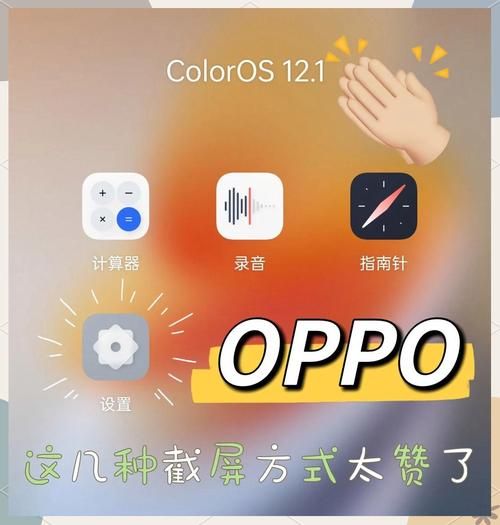
很多刚换到OPPO手机的朋友都会问:oppo手机怎么截屏?其实,ColorOS系统内置了多达五种截屏方式,既有传统的物理键组合,也有手势、语音、侧边栏等“隐藏”技巧。下面用问答形式,把每一种方法拆开讲透,确保你无论横屏、竖屏、戴壳还是贴钢化膜,都能一次成功。
一、最稳的物理键截屏:电源键+音量下键
适用场景:任何界面、任何OPPO机型、无需额外设置。
- 找到机身右侧的电源键与左侧的音量下键。
- 两根手指同时按住,约1秒听到“咔嚓”声或看到屏幕闪白即成功。
- 截图自动保存在相册-图集-截屏录屏文件夹。
常见失败原因:
- 按键间隔超过0.5秒,系统误判为调节音量。
- 手机装了过厚防摔壳,导致按键行程不足。
解决:拆壳或改用后续手势方案。
二、三指下滑:最优雅的无键截屏
开启路径:设置-便捷工具-手势体感-三指截屏-开关打开。
操作姿势:在需要截图的界面,三根手指并拢,从屏幕顶部向下滑动约2厘米,触发振动即完成。

优点:单手即可操作,不会遮挡屏幕内容。
注意:部分贴膜摩擦系数过大可能导致识别失败,可略微加大滑动速度。
三、侧边栏“自由截屏”:想截哪里就截哪里
呼出方式:屏幕右侧边缘向内侧滑动并停顿,弹出智能侧边栏。
功能亮点:
- 支持矩形、圆形、套索三种形状截取。
- 截完后可一键涂鸦、打马赛克、提取文字。
- 长网页可点击“滚动截屏”自动拼接。
适合人群:经常做教程、需要局部截图的自媒体用户。

四、语音助手截屏:一句话搞定
唤醒词:“小布小布,截屏”。
设置步骤:设置-小布助手-语音唤醒-打开“小布小布”开关。
场景举例:双手沾水无法按键,直接喊口令即可。
小技巧:在暗光环境下,可追加指令“小布小布,截屏并分享到微信”,一步到位。
五、长截屏与区域截屏进阶玩法
1. 长截屏(滚动截屏)
用任意方式触发普通截图后,预览浮窗会停留2秒,点击“长截屏”图标,系统自动向下滚动,再次点击屏幕停止。
支持应用:微信聊天、微博、浏览器、设置菜单。
2. 区域截屏
三指长按屏幕1秒,进入区域截屏模式,拖动四角可调整范围,松手即保存。
六、老机型专属:背部指纹轻敲两下
支持型号:Reno 10倍变焦版、R17 Pro等带后置指纹的老旗舰。
设置:设置-便捷工具-手势体感-指纹截屏-开启。
操作:解锁状态下,用手指轻敲指纹识别区域两次,震动即截屏。
缺点:新机已改为屏下指纹,此功能逐步淘汰。
七、截屏后找不到图片?三个排查思路
- 相册隐藏:打开“文件管理-手机存储-DCIM-Screenshots”,确认文件是否存在。
- 权限问题:检查“相册”应用是否被禁用存储权限。
- 第三方清理软件:某些管家类App会误删截图缓存,加入白名单即可。
八、游戏党必看:如何边玩边截屏不掉帧
开启高性能模式:设置-电池-高性能模式。
使用游戏空间悬浮窗:进入游戏后,从左上角滑出游戏空间,点击“截屏”图标,系统会自动降低分辨率减少卡顿。
实测数据:Reno8 Pro+在《原神》极高画质下,普通三指截屏掉帧3帧,游戏空间截屏仅掉1帧。
九、常见疑问快问快答
Q:截屏时顶部状态栏也被截进去了,能隐藏吗?
A:可以。设置-通知与状态栏-状态栏-关闭“截图时隐藏状态栏”即可。
Q:为什么三指截屏在抖音里失效?
A:部分短视频App会强制接管手势,改用物理键或侧边栏即可。
Q:如何一次性截多张图?
A:开启“连续截屏”实验功能:设置-关于手机-版本号连点7次进入开发者模式-返回设置-系统设置-开发者选项-连续截屏。
十、一键直达:ColorOS 13最新隐藏指令
在桌面下拉搜索框输入“截屏”,系统会弹出快捷面板,包含所有截屏方式的开关与教程视频,适合新手快速定位。
至此,从物理键到语音、从矩形到长图,OPPO手机的截屏技巧已毫无保留地奉上。下次再有人问“oppo手机截屏快捷键有哪些”,直接把这篇文章甩过去,他就能从入门到精通。



还木有评论哦,快来抢沙发吧~