
很多用户在遇到系统卡顿、准备转手或升级前,都会点进“设置-通用-传输或还原iPad-还原”界面,却对着“还原所有设置”与“抹掉所有内容和设置”两个选项发懵:到底点了“还原所有设置”会怎样?我的照片、App、聊天记录还在不在?下面用问答+场景拆解的方式,一次性讲透。

“还原所有设置”到底清除了什么?
官方文档写得比较拗口,一句话概括:它只把系统层面的偏好值恢复到出厂默认值,不碰用户数据。
- 网络:Wi-Fi密码、VPN与APN配置、已保存的蓝牙配对记录全部清空。
- 隐私与权限:定位服务、通讯录/照片/麦克风等授权列表回到初始询问状态。
- 系统外观:壁纸、主屏幕布局、Dock顺序、字体大小、深色/浅色模式、控制中心自定义图标全部重置。
- Apple Pay与卡片:已绑定的银行卡、交通卡会被移除,需重新添加。
- 键盘与词典:自定义短语、第三方输入法权限、学习过的输入习惯归零。
注意:Apple ID、iCloud 账户、已下载的 App、照片、视频、文档、游戏进度、聊天记录等文件级数据全部保留。
“抹掉所有内容和设置”与“还原所有设置”一字之差,天壤之别
| 对比维度 | 还原所有设置 | 抹掉所有内容和设置 |
|---|---|---|
| 是否删除App | 否 | 是,整机清空 |
| 是否删除照片/视频 | 否 | 是 |
| 是否保留Apple ID | 是 | 否,激活锁需原ID解除 |
| 耗时 | 1-3分钟 | 5-20分钟,视容量而定 |
| 适用场景 | 系统设置错乱、网络故障 | 转手、出售、重大系统故障 |
一句话记忆:想修设置选“还原所有设置”,想卖机器选“抹掉”。
还原前必须做的三件事
- 备份网络配置:公司或校园网有802.1X证书,先截图保存账号密码,否则还原后连不上。
- 记录屏幕使用时间密码:若此前启用了“屏幕使用时间”并设置密码,还原后首次开机仍会要求输入,忘记只能刷机。
- 退出钱包里的交通卡:北京/上海交通卡可在“钱包”里点卡片-右上角“…”-“移除卡片”并选择“退余额”,避免还原后找客服折腾。
实战:还原所有设置的完整流程
步骤一:电量≥50%或插上电源
防止过程中自动关机导致系统异常。
步骤二:进入路径
设置 → 通用 → 传输或还原iPad → 还原 → 选择“还原所有设置”。
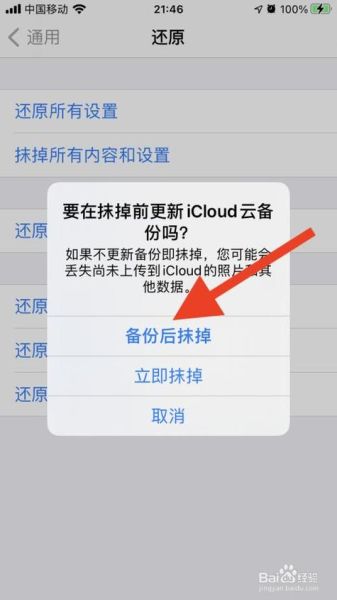
步骤三:输入锁屏密码
若已启用“查找我的iPad”,还需输入Apple ID密码确认。
步骤四:等待重启
屏幕会黑一下出现白苹果,约1-3分钟后进入Hello界面,但语言、地区、Wi-Fi等步骤全部跳过,因为数据还在。
步骤五:重新配置关键项
- 连Wi-Fi:输入密码。
- 重新配对Apple Watch、AirPods。
- 检查App权限:首次打开微信、相机等会再次请求通知、定位、照片权限。
还原后常见问题答疑
Q:为什么还原后电池健康度变了?
A:系统重新校准电池统计数据,数值可能小幅波动,并非电池本身变化。
Q:Face ID/Touch ID 需要重新录入吗?
A:需要,生物识别信息属于安全设置,会被清空。
Q:还原后App闪退?
A:部分App依赖本地缓存的配置文件,还原后首次启动需重新生成,耐心等待或更新到最新版即可。

哪些场景适合“还原所有设置”?
- Wi-Fi断流:能连上却打不开网页,还原网络设置无效时,可尝试此操作。
- 控制中心图标消失:自定义的“听觉”、“家庭”按钮莫名不见,重置系统设置可恢复。
- 升级iPadOS后界面错乱:图标大小异常、小组件无法加载,多半是设置冲突。
- 转手给家人:不想大动干戈备份恢复,只想清掉个人偏好,保留原App。
进阶:不想手动重设?用配置描述文件一键恢复
企业或学校IT部门常用Apple Configurator 2生成“配置描述文件”,提前把Wi-Fi、VPN、邮件、证书打包。还原所有设置后,用Safari打开描述文件即可秒恢复网络环境,省去逐一手动输入的麻烦。
写在最后的小提醒
“还原所有设置”虽然安全,但不会修复硬件故障:屏幕断触、摄像头黑斑、扬声器破音该修还得修。如果还原后问题依旧,再考虑“抹掉所有内容和设置”或前往Apple Store诊断。
```





还木有评论哦,快来抢沙发吧~