
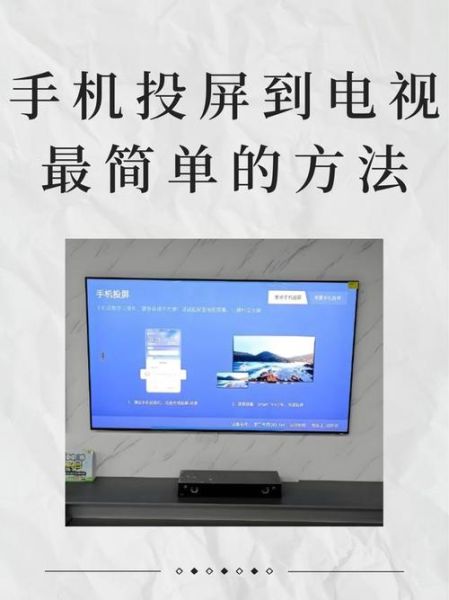
手机怎么连接电视?有线、无线、投屏、转接四种主流方式任选其一即可。
(图片来源网络,侵删)
一、先确认:我的电视支持哪些接口?
动手之前,先翻到电视背面或侧面,把接口拍张照。常见接口对照表:
- HDMI:绝大多数智能电视与机顶盒都有,优先选它。
- USB-C/DP Alt Mode:部分新款电视或显示器才带,手机若支持可直接一线通。
- AV三色莲花口:老电视专属,需要额外转接线。
如果电视是非智能老电视,只要具备HDMI或AV口,依旧可以连接。
二、无线投屏:最省事的“一键镜像”
1. 安卓手机:Miracast / 无线显示
步骤:
- 电视端打开“屏幕镜像”或“无线投屏”。
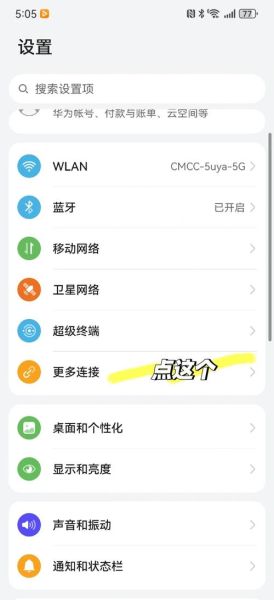
- 手机→设置→连接与共享→无线显示→选择电视名称。
- 首次连接需点“允许”,之后自动记忆。
注意:华为/小米/三星等品牌名称不同,华为叫“多屏互动”,小米叫“无线显示”。
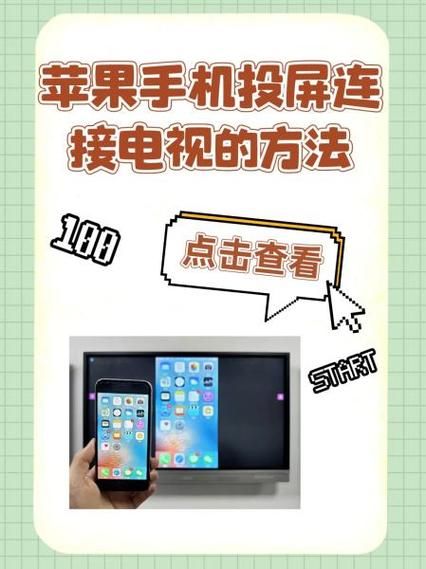
2. iPhone:AirPlay
步骤:
(图片来源网络,侵删)
- 电视或盒子需支持AirPlay(如Apple TV、部分小米/创维电视)。
- iPhone底部上滑→屏幕镜像→点选电视。
- 输入电视端四位验证码即可。
若电视原生不支持AirPlay,可加装第三方投屏棒解决。
3. 第三方App:乐播、极光、ApowerMirror
优点:跨品牌、跨系统,甚至能扫码即投。缺点:首次需在同一Wi-Fi,且可能有广告。
三、有线直连:延迟最低,画质最稳
1. Type-C转HDMI线(手机需支持DP Alt Mode)
适用机型:三星S/Note系列、华为Mate/P系列、小米部分旗舰。
步骤:
- 买一根全功能Type-C转HDMI线(注意不是充电线)。
- 一头插手机,一头插电视HDMI口。
- 电视信号源切到对应HDMI通道,手机画面秒出。
优点:零延迟、4K60帧;缺点:手机需供电,边充边用。
(图片来源网络,侵删)
2. Lightning转HDMI(苹果专用)
苹果官方“闪电数字影音转换器”或MFi认证线,插上即可。iOS系统会自动弹出“信任此电脑”提示,点信任即可。
3. MHL/Slimport(老安卓)
Micro-USB时代的老方案,需确认手机芯片是否支持MHL,再配专用转接头。现在新机已淘汰,仅作备用。
四、投屏棒/盒子:老电视也能“智能”起来
1. Chromecast with Google TV
插上电视HDMI口,手机装Google Home App,同一Wi-Fi下点“投射屏幕”。
2. 小米电视棒/当贝盒子
自带投屏协议,安卓、iOS、Windows通吃,还能装App直接看流媒体。
3. 选购要点
- 看分辨率:1080P还是4K。
- 看系统:安卓TV或当贝OS,决定后续扩展性。
- 看接口:HDMI是否镀金、是否带独立供电口。
五、DLNA推送:只投视频不投屏
场景:只想把B站、爱奇艺、腾讯视频里的某部剧投到电视,不想整屏镜像。
步骤:
- 确保电视与手机在同一局域网。
- 打开视频App→播放页右上角“TV”图标→选电视名称。
- 手机可锁屏或做别的事,电视独立播放。
原理:手机把视频URL推给电视,电视自己去拉流,因此不耗手机电量。
六、常见问题自查表
1. 搜不到电视?
检查:
- 是否同一Wi-Fi 5G/2.4G频段。
- 电视是否开启“访客模式”或“AP隔离”。
- 路由器是否禁用组播/UPnP。
2. 投屏卡顿?
降低分辨率或换5G Wi-Fi;有线直连最稳。
3. 画面比例不对?
电视遥控器按“菜单”→画面比例→选“点对点”或“原始”。
七、进阶玩法:把手机当游戏主机
用Type-C转HDMI线+蓝牙手柄,手机瞬间变身Switch:
- 原神、崩铁直接4K输出。
- Steam Link串流电脑游戏。
- Xbox Game Pass云游戏。
实测延迟:有线<20ms,无线<40ms,格斗游戏也能接受。
八、不同品牌手机一句话攻略
- 华为:下拉控制中心→无线投屏→选电视。
- 小米:设置→连接与共享→投屏→开启。
- 三星:下拉两次→Smart View→选电视。
- iPhone:上滑控制中心→屏幕镜像→选电视。
九、成本对比
| 方案 | 最低成本 | 画质 | 延迟 |
|---|---|---|---|
| 无线投屏 | 0元 | 1080P | 40ms |
| Type-C转HDMI线 | 39元 | 4K60 | 0ms |
| 投屏棒 | 99元 | 4K60 | 20ms |
| 苹果官方转换器 | 349元 | 1080P | 0ms |
照着上面任一方案操作,十分钟内就能把影院搬进客厅。下次聚会,直接用手机投屏《灌篮高手》,大屏才够燃。
版权声明:除非特别标注,否则均为本站原创文章,转载时请以链接形式注明文章出处。


还木有评论哦,快来抢沙发吧~