
很多第一次接触电脑的人,都会问:怎么样学电脑?其实,只要掌握正确顺序、避开常见误区,从零到熟练并不困难。下面用自问自答的方式,把最常被忽略的细节一次性讲透。
一、先搞清“电脑”到底指什么?
问:我想学电脑,是不是先买一台?
答:先分清“硬件”和“软件”。
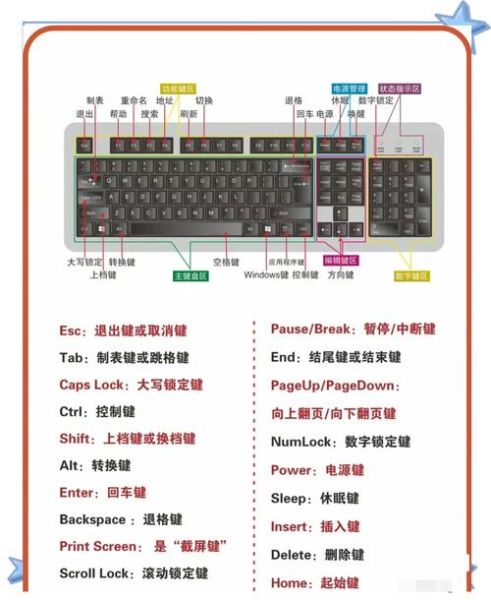
• 硬件:主机、显示器、键盘、鼠标、打印机、摄像头等看得见摸得着的设备。
• 软件:Windows、macOS、Office、浏览器、微信、Photoshop等运行在硬件上的程序。
只有先知道自己想解决哪类问题,才能决定先学硬件还是软件。
二、零基础第一步:开机与关机
问:按电源键没反应怎么办?
答:先检查三件事:
1. 电源线是否插紧;
2. 显示器电源是否独立开启;
3. 台式机主机后面电源开关是否打开。
关机别直接拔电源:Windows系统点“开始→电源→关机”,Mac点左上角苹果图标→关机。
三、键盘鼠标:一分钟学会高效姿势
问:为什么别人打字飞快,我却总按错?
答:姿势不对,效率减半。
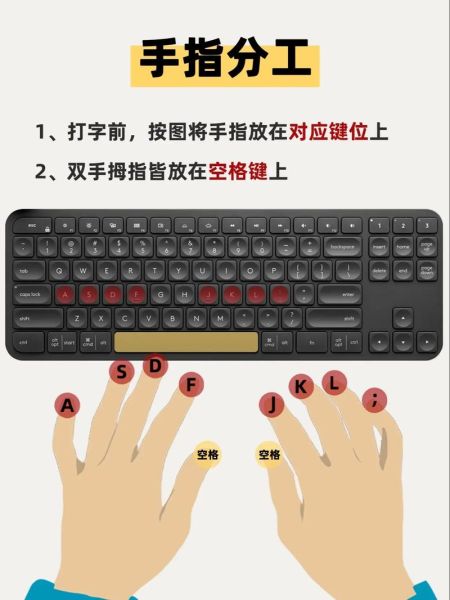
• 键盘手位:左手食指放F键,右手食指放J键,两拇指自然搭空格。
• 鼠标握法:手掌根部贴桌面,食指左键、中指右键,轻点即可。
每天练习10分钟“打字通”或“金山打字”,一周就能盲打。
四、操作系统:Windows与macOS怎么选?
问:听说Mac更适合设计,Windows更适合办公?
答:看预算与使用场景。
• Windows:软件兼容广、游戏多、价格区间大,适合大众。
• macOS:色彩管理优秀、系统稳定,适合视频剪辑、UI设计。
无论选哪个,先学会文件管理:新建文件夹、重命名、复制、剪切、粘贴、拖拽。
五、必装软件清单:新手别乱下
问:网上软件太多,哪些才是刚需?
答:按使用频率排序:
1. 浏览器:Chrome或Edge,打开网页、收藏网址;
2. 输入法:搜狗拼音或微软拼音,支持语音输入;
3. 解压工具:Bandizip或7-Zip,解决“.zip”“.rar”文件;
4. PDF阅读器:SumatraPDF或Edge自带;
5. 杀毒:Windows Defender已够用,别装全家桶。
所有软件一律去官网下载,拒绝“高速下载器”。
六、网络连接:Wi-Fi与宽带一次搞定
问:连上Wi-Fi却打不开网页?
答:排查四步:
1. 看右下角的网络图标是否带黄色感叹号;
2. 重启路由器,拔电源等待30秒再插回;
3. 在浏览器地址栏输入“192.168.1.1”看能否进入路由器后台;
4. 用手机热点测试,确认是电脑问题还是网络本身。
记住一条铁律:重启能解决90%的网络故障。
七、文件备份:别让辛苦白费
问:电脑突然蓝屏,文件全没了怎么办?
答:提前做三重备份:
• U盘:重要文档随身带;
• 移动硬盘:每月全盘镜像;
• 云盘:OneDrive、百度网盘自动同步。
养成Ctrl+S随时保存的习惯,Word、Excel、PPT都适用。
八、常用快捷键:效率翻倍的秘诀
问:高手为什么不用鼠标就能完成操作?
答:他们记住了这些:
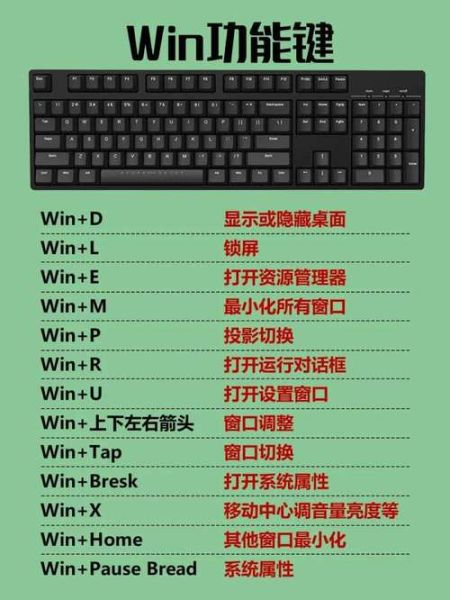
• Win+D:瞬间回到桌面;
• Alt+Tab:快速切换窗口;
• Ctrl+Shift+T:恢复刚关闭的浏览器标签;
• PrtSc:全屏截图,Ctrl+V直接粘贴到微信。
把快捷键写在便签贴显示器边框,三天就能肌肉记忆。
九、在线学习资源:免费又系统
问:没钱报班,哪里能系统学?
答:推荐三大平台:
1. B站:搜索“零基础电脑入门”,播放量高的系列课都免费;
2. 中国大学MOOC:北大、浙大开设的《大学计算机基础》;
3. 微软官网:support.microsoft.com/zh-cn,图文教程权威。
每天学30分钟,坚持21天,就能完成从开机到做PPT的跨越。
十、常见坑位提醒:别走冤枉路
问:为什么电脑越用越卡?
答:多半是踩了这些坑:
• 安装软件时狂点“下一步”,默认勾选了全家桶;
• 桌面堆满文件,C盘爆红;
• 从不更新系统补丁,漏洞被木马利用。
解决方案:软件安装路径改到D盘;桌面只留快捷方式;每月第一个周六手动更新系统。
十一、进阶路线:三个月后的下一步
问:基础操作都熟了,还能学什么?
答:按兴趣选方向:
• 办公效率:Excel函数、PPT动画、Word邮件合并;
• 多媒体:Photoshop抠图、Premiere剪辑、Audacity降噪;
• 编程:Python自动化、HTML网页制作。
先学能解决当下问题的技能,再逐步深入,才不会半途而废。
怎么样学电脑?答案就是:从开机开始,每天解决一个小问题,21天养成习惯,三个月就能独立完成90%的日常任务。剩下的10%,交给搜索引擎和持续练习。



还木有评论哦,快来抢沙发吧~