
一、格式化系统盘到底会发生什么?
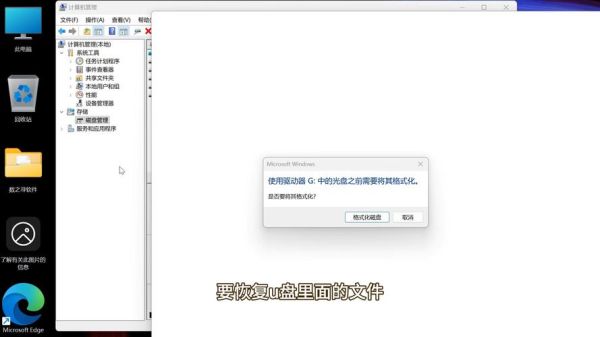
当你点击“格式化”按钮并选中系统盘(通常是C盘)时,Windows 会立即弹出红色警告:此操作将删除所有文件并重置磁盘。若继续,系统会:
(图片来源网络,侵删)
- 清空分区表与文件索引,使所有路径失效;
- 重新建立新的文件系统结构(NTFS/FAT32/exFAT);
- 中断正在运行的系统进程,导致蓝屏或强制重启。
二、系统盘格式化后,电脑还能开机吗?
不能。系统盘里存放着Windows 内核、驱动、注册表、引导管理器。格式化后:
- BIOS/UEFI 找不到可引导扇区,屏幕会提示No bootable device;
- 若用U盘或光盘启动,也只能进入WinPE或安装界面;
- 必须重装系统或还原镜像才能再次正常开机。
三、系统盘格式化后数据还能恢复吗?
可以,但成功率与后续操作密切相关。
3.1 为什么能恢复?
格式化只是标记空间为“可覆盖”,真实数据仍留在磁道上,直到被新数据覆盖。
3.2 哪些情况恢复概率高?
- 快速格式化:仅重建索引,原始数据区几乎未动;
- 格式化后未写入:立即断电并拆下硬盘,成功率可达90%以上;
- 使用专业工具:R-Studio、DiskGenius、WinHex 可扫描残留扇区。
3.3 哪些情况几乎无法恢复?
- 完全格式化(勾选“清除数据”):会对每个扇区写零,覆盖原始磁信号;
- SSD 开启 TRIM:主控会立即擦除闪存块,恢复概率趋近于零;
- 重装系统并运行数周:大量新文件已覆盖旧簇。
四、格式化系统盘前的必备检查清单
在动手前,请逐条核对:
- 备份用户数据:桌面、文档、下载、浏览器书签、邮件、微信聊天记录;
- 导出驱动:使用 DriverBackup! 或 Double Driver 打包网卡、显卡驱动;
- 记录软件序列号:Office、Adobe、杀毒软件等;
- 准备启动盘:下载官方 ISO,用 Rufus 制作 UEFI 启动盘;
- 确认分区方案:是否需要保留恢复分区、ESP、MSR。
五、误格式化后的紧急抢救流程
5.1 立即断电
任何写入都会降低恢复成功率,直接拔掉电源或长按电源键。
(图片来源网络,侵删)
5.2 拆下硬盘
把硬盘挂到另一台电脑作从盘,避免本机系统继续产生临时文件。
5.3 选择恢复工具
- DiskGenius:图形界面友好,支持分区表重建;
- R-Studio:深度扫描,可自定义文件头签名;
- PhotoRec:开源免费,适合恢复零散文档与照片。
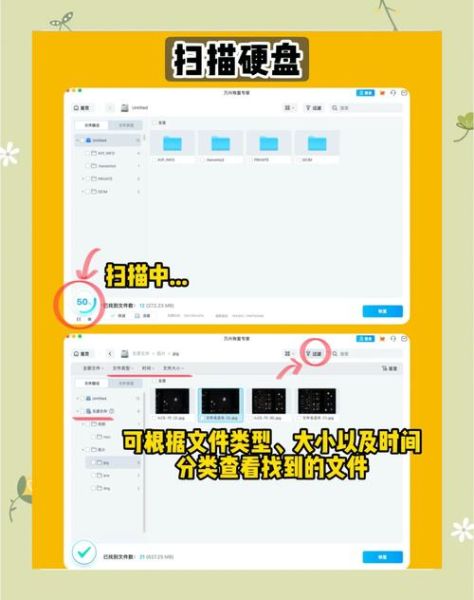
5.4 扫描与导出
- 选择“搜索已丢失的分区”,找回原始分区表;
- 勾选需要恢复的文件类型,设置输出目录到另一块磁盘;
- 扫描完成后,按文件树结构预览并复制。
六、如何避免再次误格式化?
1. 给系统盘加卷标:如“Win11_OS”,一眼可辨;
2. 隐藏分区:在磁盘管理中移除盘符,减少误点机会;
3. 使用双硬盘:系统盘与数据盘物理隔离;
4. 定期镜像:用 Macrium Reflect 每月做一次完整镜像,15 分钟可还原;
(图片来源网络,侵删)
5. BIOS 设置启动顺序:把 U 盘设为第一启动,防止插盘即格盘。
七、常见疑问快问快答
Q:格式化时选了“快速”和“完全”有什么区别?
A:快速仅重建索引,几分钟完成;完全会对每个扇区写零,耗时数小时且几乎不可恢复。
Q:笔记本自带恢复分区,格式化后还能一键还原吗?
A:若恢复分区也被格掉,则一键还原功能失效,需使用官方恢复 U 盘。
Q:用 BitLocker 加密过的系统盘格式化后能恢复吗?
A:若未备份48 位恢复密钥,即使恢复出数据也无法解密。
Q:Mac 的 APFS 系统盘格式化后还能恢复吗?
A:APFS 采用快照与加密混合机制,无 Time Machine 备份则难度极高。
八、实战案例:误格系统盘 2 小时成功自救
背景:用户重装 Win10 时误选“驱动器 0 分区 2”(即原系统盘),点击格式化后立刻意识到错误。
- 第 0-5 分钟:立即长按电源键强制关机,拔掉电源与电池;
- 第 5-30 分钟:拆下 NVMe 硬盘,通过USB 转 M.2 盒子连接到另一台电脑;
- 第 30-90 分钟:运行 R-Studio,扫描到原始 NTFS 分区,找回 98% 的桌面文件;
- 第 90-120 分钟:将重要数据复制到移动硬盘,随后用官方镜像重装系统。
关键点:零写入、冷挂载、专业工具,三步缺一不可。
版权声明:除非特别标注,否则均为本站原创文章,转载时请以链接形式注明文章出处。




还木有评论哦,快来抢沙发吧~