
为什么要给WiFi重新设密码?
很多人拿到新路由器后,图省事一直用默认密码,结果楼下蹭网比自家网速还快。 蹭网不仅拖慢网速,还可能窃取隐私、植入木马。 自问:多久没换过密码了?如果答案超过半年,现在就是最佳时机。
(图片来源网络,侵删)
准备工作:三样东西别落下
- 路由器管理地址:常见192.168.0.1或192.168.1.1,贴在路由器背面。
- 管理员账号密码:默认一般是admin/admin,若之前改过却忘了,需长按Reset键重置。
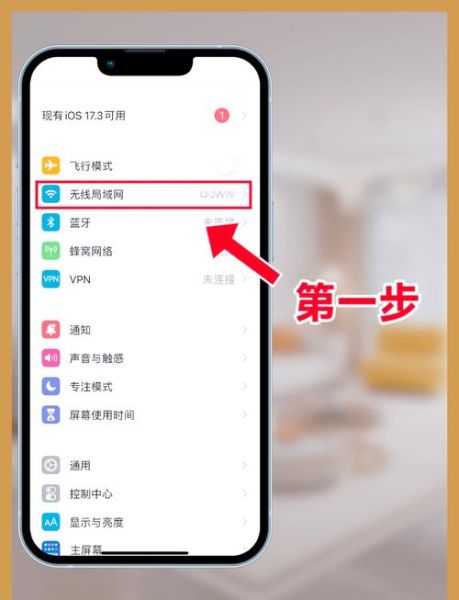
- 一部已连接该WiFi的手机或电脑:用来进入后台页面。
如何设置wifi密码?七步图解式流程
步骤1:登录路由器后台
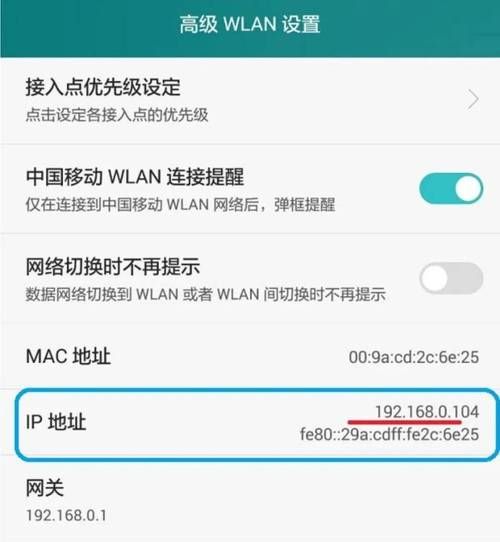
打开浏览器,在地址栏输入192.168.0.1回车,弹出登录框后输入管理员账号密码。
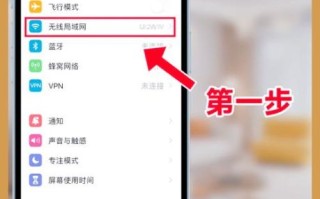
步骤2:找到无线设置菜单
不同品牌名字略有差异: TP-Link叫“无线设置”→“无线安全”; 华为叫“我的Wi-Fi”; 小米叫“常用设置”→“Wi-Fi设置”。
步骤3:选择加密方式
优先选WPA2-PSK/WPA3-SAE,老设备若兼容差再退到WPA/WPA2混合。
步骤4:输入新密码
密码长度12位以上,混合大小写字母、数字、符号,例如:Tm@2024_5G! 自问:生日+123456真的安全吗?答案显然是否定的。
步骤5:隐藏SSID(可选)
关闭“广播网络名称”,别人就搜不到你家WiFi,需手动输入SSID才能连,进一步降低被蹭概率。
(图片来源网络,侵删)
步骤6:保存并重启
点击“保存”后路由器会重启,30秒内所有设备掉线,重启完再用新密码重新连接。
步骤7:记录新密码
把密码写在便签贴在路由器背面,或存在密码管理器,避免下次又忘了。
路由器密码怎么改?管理员密码同样重要
很多人只改WiFi密码,却忽视管理员密码。黑客一旦登录后台,可远程篡改DNS、劫持流量。
- 在同一后台页面找到系统工具→修改登录密码。
- 输入原密码,再输入8~63位新密码,同样要复杂。
- 保存后重新登录验证是否生效。
常见疑问快问快答
Q:改完密码后,智能家居设备连不上怎么办?
A:进入设备App,选择重新配网,输入新密码即可;若设备太多,可分批操作,避免一次性全部掉线。
Q:手机能改密码吗?
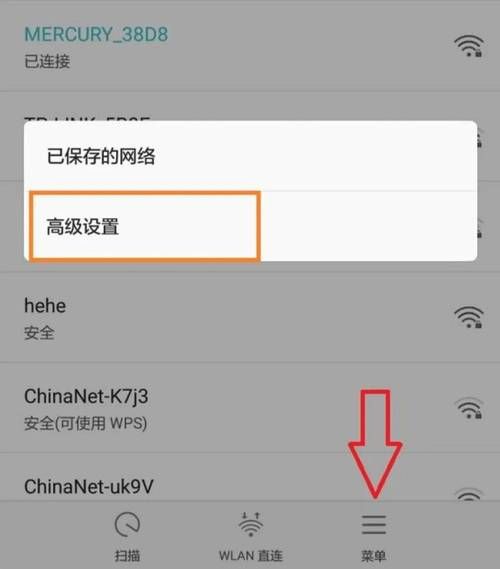
A:完全可以,只要手机先连上该WiFi,再用浏览器打开管理地址即可,步骤与电脑一致。
(图片来源网络,侵删)
Q:密码太复杂家人记不住?
A:用谐音+符号法,例如“我爱北京天安门2024!”写成W@BJTAM2024!,既好记又难猜。
进阶技巧:让WiFi更安全的三板斧
- 定期更换密码:每3~6个月换一次,养成习惯。
- 开启访客网络:给亲友单独开一个SSID,主密码不泄露。
- 关闭WPS:WPS一键连接漏洞多,后台里把WPS功能关掉。
不同品牌路由器路径对照表
| 品牌 | 后台地址 | 无线设置路径 |
|---|---|---|
| TP-Link | 192.168.0.1 | 路由设置→无线设置→无线安全 |
| 华为 | 192.168.3.1 | 更多功能→Wi-Fi设置→Wi-Fi密码 |
| 小米 | 192.168.31.1 | 常用设置→Wi-Fi设置→密码 |
| 腾达 | 192.168.0.1 | 无线设置→无线安全→WPA/WPA2 |
万一忘记密码还能怎么办?
如果连管理员密码也忘了,只能硬复位: 用牙签按住路由器背面Reset孔约10秒,指示灯全闪后松手,设备恢复出厂,再按本文步骤重新设置即可。
版权声明:除非特别标注,否则均为本站原创文章,转载时请以链接形式注明文章出处。



还木有评论哦,快来抢沙发吧~