
什么是XPS文件?它跟PDF有何区别?
很多用户第一次收到.xps后缀的文档时都会疑惑:这到底是什么?**XPS(XML Paper Specification)**是微软推出的一种固定版式电子文档格式,与Adobe PDF类似,都用于呈现“所见即所得”的打印效果。两者最大差异在于:
(图片来源网络,侵删)
- **技术底层**:XPS基于XML+ZIP,PDF基于PostScript。
- **系统支持**:Windows自带XPS查看器,跨平台需额外软件;PDF则几乎全平台通用。
- **功能扩展**:PDF支持表单、脚本、多媒体,XPS侧重静态页面。
XPS文件怎么打开?三种零门槛方案
方案一:Windows自带XPS查看器
- Win10/11:开始菜单搜索“XPS Viewer”,双击即可。
- Win7/8:控制面板→程序→启用或关闭Windows功能→勾选“XPS Viewer”。
方案二:浏览器直接预览
- Edge/Chrome输入
file:///路径/文件.xps即可渲染,但复杂字体可能错位。
方案三:第三方轻量工具
- SumatraPDF:1MB大小,支持XPS、PDF、EPUB多格式。
- STDU Viewer:标签式阅读,适合批量查阅。
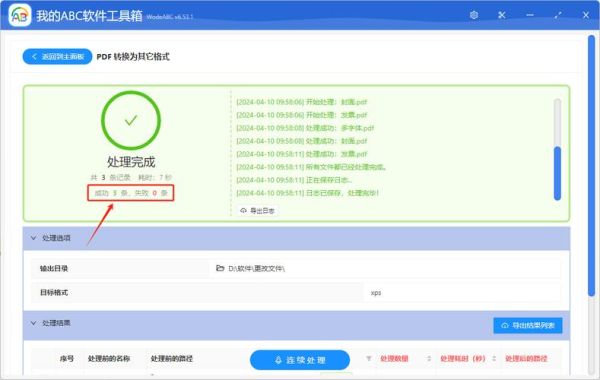
XPS格式如何转换成PDF?五种方法对比
自问:为什么一定要转PDF?
自答:PDF通用性高,手机、Mac、Linux都能直接打开,且不易跑版。
方法一:Windows打印功能(最快)
- 用XPS Viewer打开文件。
- 按Ctrl+P→打印机选择“Microsoft Print to PDF”→保存即可。
方法二:在线转换(免安装)
- 推荐:CloudConvert、Zamzar。
- 步骤:上传→选PDF→下载,文件大时稍慢。
方法三:Adobe Acrobat(专业)
- Acrobat Pro DC→创建PDF→从文件→选.xps。
- 可一次导入多个文件合并。
方法四:LibreOffice Draw(开源)
- 直接拖拽.xps到Draw→文件→导出为PDF。
- 可二次编辑文本、图片。
方法五:命令行批量(极客向)
for %%f in (*.xps) do (
    "C:\Program Files\Ghostscript\gswin64c.exe" ^
    -sDEVICE=pdfwrite -o "%%~nf.pdf" "%%f"
)
转换后文件体积变大怎么办?
自问:为何PDF比XPS大?
自答:PDF嵌入了字体子集,且默认未压缩图片。
(图片来源网络,侵删)
- 解决工具:Adobe Acrobat“优化PDF”、PDF24 Compress、Ghostscript命令:
gs -sDEVICE=pdfwrite -dCompatibilityLevel=1.4 -dPDFSETTINGS=/ebook -o out.pdf in.pdf - 效果:常见200KB的XPS转PDF后1.2MB,压缩后回到300KB。
移动端如何打开XPS?
- iOS:安装“XPS to PDF”快捷指令,一键转PDF后用系统文件查看。
- Android:Xodo PDF支持直接打开.xps,标注后还能再导出PDF。
常见疑问解答
Q:XPS转PDF后文字模糊?
A:原文件若含位图字体,转换时会被栅格化。解决:在XPS Viewer中放大到200%再打印为PDF,或改用矢量源文件。
Q:Mac能否原生打开XPS?
A:不能,需安装NiXPS View或先转PDF。
Q:XPS能加密吗?
A:可以,在Windows“打印到XPS”时勾选“权限密码”,但兼容性差,建议转PDF后用AES加密。
(图片来源网络,侵删)
版权声明:除非特别标注,否则均为本站原创文章,转载时请以链接形式注明文章出处。



还木有评论哦,快来抢沙发吧~