
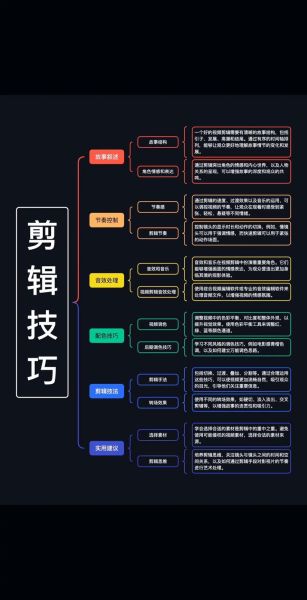
剪出第一条能发朋友圈的短片,其实只需要十分钟。下面把全流程拆成十步,每一步都配上常见疑问与避坑提示,照着做就能快速上手。
(图片来源网络,侵删)
第一步:选软件前先想清楚三件事
- 设备决定上限:手机剪映、CapCut足够日常;电脑Pr、达芬奇才支持4K多轨。
- 场景决定功能:Vlog需要自动字幕,带货需要画中画,旅拍需要防抖。
- 学习成本:剪映半小时能剪完一条,Pr光熟悉界面就得两天。
自问:我只想发短视频,还是以后接商单?答案不同,软件直接换。
第二步:素材整理——90%的人败在这一步
把拍好的视频、音乐、图片、字幕文件分别放进四个文件夹,命名规则:
日期_场景_机位_内容,例如 20240512_海边_广角_冲浪开头。
好处:后期找素材时,搜索“广角”就能秒定位。
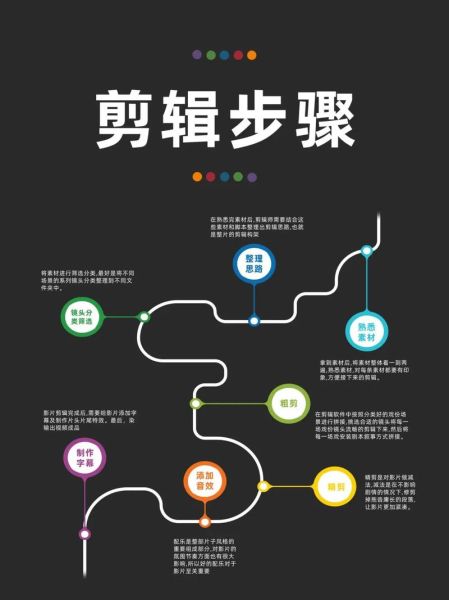
第三步:粗剪——先砍再雕
- 把整条素材拖进时间轴,按空格键快速预览。
- 看到废片直接按“C”键剃刀工具一刀两断,删除。
- 保留节奏点:人物眨眼、动作峰值、音乐鼓点。
常见疑问:粗剪留多长?
答:15秒短视频,粗剪先压到25秒,给精剪留余地。
第四步:精剪——让每一帧都有意义
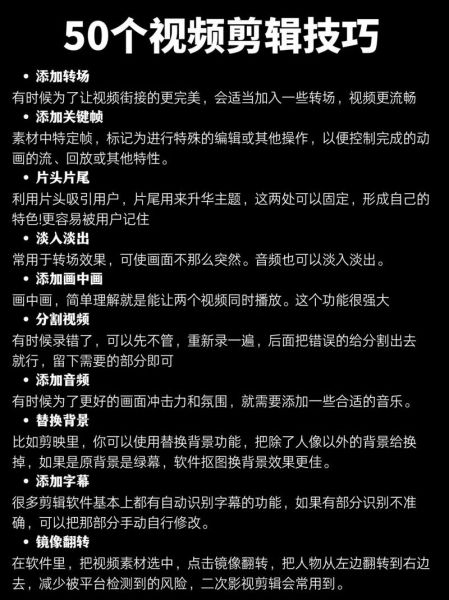
精剪三件套:
(图片来源网络,侵删)
- J Cut:下一段声音先进画面,衔接更顺滑。
- L Cut:上一段画面已切,声音还在延续,制造悬念。
- 跳剪:同机位跳时间,适合口播去废话。
操作提示:放大时间轴到帧级别,耳机监听波形,鼓点对齐剪辑点。
第五步:调色——一眼高级感
手机党直接套 LUT,电脑党用示波器:
- 波形图不过曝,高光压在95以下。
- 肤色线落在矢量示波器肤色指示框内。
- 加一点青橙对比,电影感立刻出来。
避坑:别一次拉满饱和度,观众会以为屏幕坏了。
第六步:加字幕——让静音用户也能看懂
剪映自动识别后,手动改三类错误:
- 人名、地名、品牌名。
- 同音不同义,例如“剪映”别打成“剪影”。
- 语气词“嗯、啊”酌情删除,保持节奏。
字幕样式:白色描边+底部居中,字号不小于屏幕高度的1/20。
(图片来源网络,侵删)
第七步:音效与音乐——节奏的灵魂
选音乐前先定情绪:欢快、悬疑、治愈?
再按“高潮-低谷-高潮”三段式铺排:
- 开头0-3秒用Hook抓耳。
- 中段降低2dB给对白留空间。
- 结尾做渐弱或戛然而止,引导点赞。
音效库推荐:Mixkit免费、Epidemic Sound付费无版权。
第八步:导出参数——平台不同,设置不同
| 平台 | 分辨率 | 码率 | 格式 |
|---|---|---|---|
| 抖音 | 1080×1920 | 8-12Mbps | MP4 H.264 |
| B站 | 1920×1080 | 6Mbps | MP4 H.264 |
| 微信视频号 | 1080×1260 | 4-6Mbps | MP4 H.264 |
关键帧间隔设为2秒,防止平台二压后糊成油画。
第九步:发布前检查清单
- 封面文字不超过四个字,留1/3安全区防遮挡。
- 标题带关键词,例如“海边Vlog”而非“今天好开心”。
- 前三秒必须出现人物正脸或冲突画面。
- 结尾加两秒静帧,方便观众点关注。
第十步:复盘——数据不会说谎
发布后一小时盯后台:
- 完播率低于30%:开头节奏慢,重剪前三秒。
- 点赞率低于3%:内容无爆点,下次加反转。
- 评论率低于0.5%:引导语太弱,结尾加“你更喜欢A还是B?”
把高播放视频单独建文件夹,拆解镜头语言,下次直接复用。
常见疑问快问快答
Q:电脑卡顿怎么办?
A:代理剪辑,Pr里右键素材“创建代理”,选720p ProRes。
Q:音乐版权怎么避坑?
A:商用必须用平台曲库或购买授权,个人号可先用抖音“创作原声”测试流量。
Q:拍竖屏还是横屏?
A:短视频竖屏,中长教学横屏,旅拍可拍横屏后期裁成竖屏保留中心主体。
照着以上十步走,剪完十条视频后,你会形成自己的节奏模板。下一步再去学转场插件、跟踪动画,效率会翻倍。
版权声明:除非特别标注,否则均为本站原创文章,转载时请以链接形式注明文章出处。





还木有评论哦,快来抢沙发吧~