
为什么Mac截图方式这么多?
很多第一次用Mac的人都会问:为什么苹果要把截图拆成那么多种?其实,苹果把**全屏、窗口、区域**三种需求分别做成了快捷键,只要记住组合键,效率比Windows的Print Screen高得多。
(图片来源网络,侵删)
Mac截图快捷键大全
1. 全屏截图
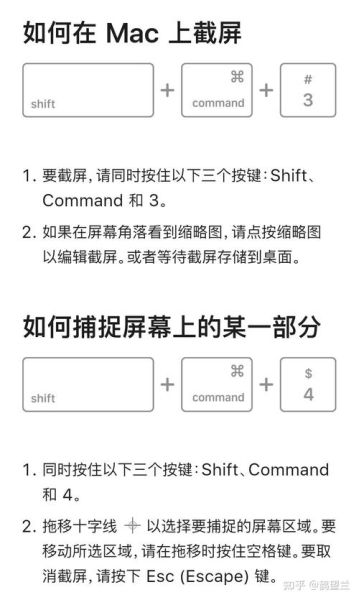
Command + Shift + 3
- 直接截取整个屏幕,文件默认保存在桌面,格式为PNG。
- 如果同时按住Control键,截图会进入剪贴板而不生成文件。
2. 区域截图
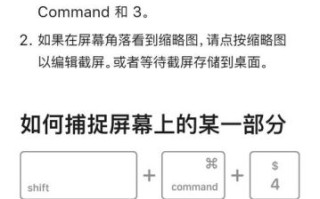
Command + Shift + 4
- 光标变成十字线,拖动即可框选区域。
- 拖动时按住空格键可移动选框;按住Shift可锁定水平或垂直方向。
- 按Esc键可取消操作。
3. 窗口截图
Command + Shift + 4 + 空格
- 光标变成相机图标,点击任意窗口即可只截取该窗口,**自动带阴影**。
- 如果想去除阴影,在点击窗口前按住Option即可。
截图后文件去哪儿了?
默认路径是桌面,文件名类似“屏幕快照 2024-05-14 08.45.12.png”。
想改路径?打开终端输入:
(图片来源网络,侵删)
defaults write com.apple.screencapture location ~/Pictures/Screenshots
再执行
killall SystemUIServer
即可把截图统一保存到“图片/Screenshots”文件夹。
如何截长图?
系统原生不支持滚动截图,但有两个思路:
- QuickTime + 录屏:打开QuickTime Player → 文件 → 新建屏幕录制 → 选择区域 → 滚动页面 → 停止后导出为视频,再用第三方工具提取帧。
- 第三方App:Snagit、CleanShot X、Xnip 都支持一键滚动截图,还能自动拼接。
截图格式能改吗?
可以,把PNG改成JPG或PDF:
defaults write com.apple.screencapture type jpg
再执行
(图片来源网络,侵删)
killall SystemUIServer
如果想改回PNG,把jpg换成png即可。
Touch Bar机型如何截图?
很多带Touch Bar的MacBook Pro用户忽略了Touch Bar本身也能截:
- Command + Shift + 6:截取Touch Bar当前显示内容。
- 截好的图同样默认保存在桌面。
录屏与截图傻傻分不清?
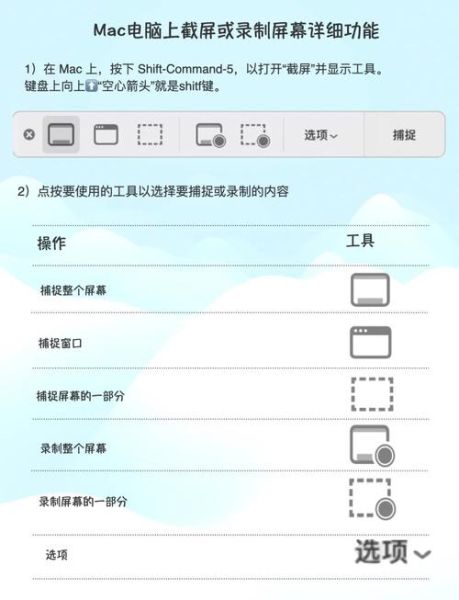
从macOS Mojave开始,苹果把截图和录屏整合到同一面板:
- 按Command + Shift + 5呼出工具栏。
- 左侧三个按钮是截图,右侧两个按钮是录屏。
- 底部“选项”里可设置保存路径、计时器、麦克风等。
如何给截图加箭头、文字?
截图完成后,右下角会弹出浮动缩略图,点进去即可进入标记模式:
- 画笔、形状、文字、签名工具一应俱全。
- 如果想默认跳过缩略图,在Command + Shift + 5的“选项”里关闭“显示浮动缩略图”。
常见问题快问快答
Q:截图快捷键失灵怎么办?
A:先检查系统设置 → 键盘 → 快捷键 → 屏幕快照里是否被其他应用占用;再重启SystemUIServer。
Q:如何一次性截取多个窗口?
A:按住Command + Shift + 4 + 空格后,按住Command键再点击多个窗口,系统会分别保存为独立文件。
Q:截图太大怎么压缩?
A:用预览打开 → 文件 → 导出 → 格式选JPEG → 调节质量滑块即可。
进阶技巧:自动化命名
想让截图文件名带上当前应用名?用Hazel或Keyboard Maestro做规则:
- 监听桌面新增PNG文件。
- 读取最前应用名称。
- 重命名为“Chrome_2024-05-14_08.45.12.png”。
写在最后的小贴士
把最常用的Command + Shift + 4练成肌肉记忆,再记住空格键切换窗口模式,90%的截图需求就能秒完成。剩下10%交给Command + Shift + 5的图形界面,或干脆装个Snagit一劳永逸。
版权声明:除非特别标注,否则均为本站原创文章,转载时请以链接形式注明文章出处。


还木有评论哦,快来抢沙发吧~